こんにちは、『Gemini Study Lab』のいおんです。
今回は、「プログラミング未経験の私が、AIの力だけで実用的なデスクトップアプリを作ってしまった」という、ちょっとワクワクする体験談をお届けします!
完成したのはこちら。JST(日本標準時)のリアルタイム表示に加え、USD/JPY(ドル円)や日経225などの金融データを自動取得してくれる「サイバーパンク風デスクトップ時計」です。
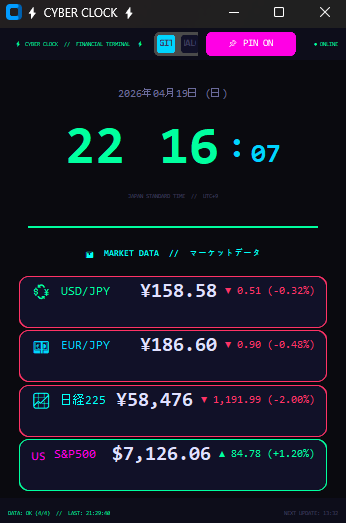
信じられないかもしれませんが、私はPythonのコードを一行も書いていません。かかった時間はほんの数十分。やったことといえば、AIに日本語で「こんな感じにして!」とチャットでお願いしただけなんです。
今回は、非エンジニアの私がどうやってこのアプリを完成させたのか、そのリアルな試行錯誤の過程をご紹介します!
欲しい機能が全部入った時計がない!ならAIと作ってみよう
パソコンで作業をしているとき、「パッと時間を視認できて、ついでに為替や株価の動きも確認できる、かっこいい時計が常に画面の隅にあればいいのに……」とずっと思っていました。
探してみても、デザインがイマイチだったり、欲しいデータが足りなかったり、無駄に重かったりと、ドンピシャなものが見つかりません。
「自分で作れたら最高だけど、プログラミングなんて全く分からないし……」
そう思っていたのですが、先日のアプリ開発をしててふと閃きました。「もしかして、AIに全部お願いすれば、私でも理想のアプリが作れるんじゃないか?」と。
そこで、プログラミング知識ゼロの私が、AIを相棒にして「自分専用のデスクトップ時計」の共同開発にチャレンジしてみることにしたのです。
AIへの丸投げから始まった、魔法のようなアプリ制作プロセス
ここからは、実際に私がAI(今回は最新の生成AIを活用しました)とどんなやりとりをしたのか、時系列でご紹介します。本当に「エンジニアさんにチャットで依頼する感覚」でした!ツールはGoogleのAntigravityを使用しました。
ステップ1:まずはざっくりと「ベース」を作ってもらう
最初は、本当にざっくりとしたお願いからスタートしました。
私:「サイバーパンク風のデスクトップ・デジタル時計を作って」
するとAIは、ものの数秒で大量のコードを書き出しました。「Python」というプログラミング言語を使って、「CustomTkinter」で画面を作り、「yfinance」で株価を取ってくる構成にしてくれたようです(この辺りの用語は後で簡単に解説しますね!)。
指示通りにコードを実行してみると……いきなり動く時計が画面に出現!この時点ですでに感動です。
ステップ2:日本語の「ワガママ」でデザインや使い勝手を微調整
ベースができたら、あとは自分の理想に近づけていくだけです。
私:「サイズを自由に変更できるようにできる?」
私:「他のウィンドウに隠れないように、デスクトップの最前面で固定(PIN)できるようにして」
私:「金融データは縦一列で表示するようにして」
私:「データ名の隣に値が表示されるようにして、フォントも少し大きくして」
こんな風に、思いついた要望をそのまま日本語で伝えるだけで、AIは瞬時にコードを書き直してくれます。レイアウトも機能も、魔法のようにどんどん進化していきました。
ステップ3:px(ピクセル)単位の細かいこだわりも伝わる
もう少し見た目をシュッとさせたくて、こんな指示も出してみました。
私:「カードの縦を縮めて空白が小さくなるようにして」
私:「カード内のフォントはもう少し大きくして」
私:「初期ウィンドウサイズを350×500に変更して」
「もう少し大きく」といった感覚的な指示でも、AIが適切な数値を判断してデザインを整えてくれます。細かいデザイン調整も、言葉だけで伝わるのが本当に便利でした。
ステップ4:なんと「アナログ時計」も一言で追加
ここで欲が出た私は、大きな機能追加をお願いしてみました。
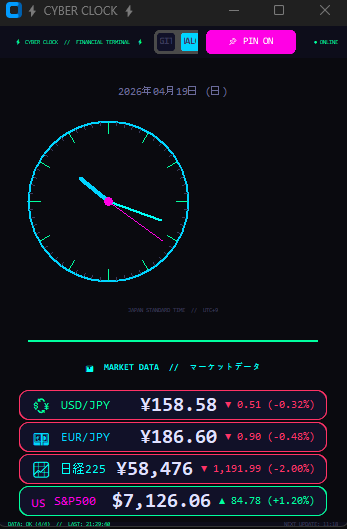
私:「アナログ時計の表示も追加して、デジタルかアナログを選択できるようにして」
これには驚きました。アナログ時計の針の角度を計算するような複雑な処理も全部AIがやってくれたうえに、ネオンカラーの針が動くサイバーパンク風のデザインまで自発的に提案してくれたんです。ワンクリックでカチッと切り替わるUIも完璧でした。
ステップ5:誰でも使える「.exeファイル」に変換する
Pythonの環境がないパソコンでも、ダブルクリックするだけで使えるようにしたい!と思い、アプリの書き出し(.exe化)もお願いしました。
私:「PyInstallerを使用してWindows用の単一の実行ファイル(.exe)に変換してください」
この指示を出すと、インストールからビルド(変換作業)のコマンドまで、すべて手順通りに教えてくれました。
順風満帆に見えて大苦戦!?エラー対応のリアルな失敗談
「AIすごすぎる、天才じゃん!」とサクサク進んでいたのですが、最後の.exeファイル化の工程で大きな壁にぶつかりました。真っ赤なエラーメッセージが出て、変換がストップしてしまったのです。
コードが読めない私にとって、エラーは恐怖でしかありません。「あ、これ詰んだかも……」と焦りました。
でも、ここでもAIが救世主になります。
私:「(エラー画面のスクリーンショットをそのまま添付して)このようなエラーが出ました」
するとAIは画像からエラー文を読み取り、すぐに原因を特定してくれました。
なんと、**「Google ドライブの自動同期機能が、変換途中のファイルをロックしてしまって邪魔をしている」**という罠だったのです!こんなの、初心者がいくらネットで検索しても絶対にたどり着けません。
AIの「ビルド(変換作業)をする場所を、クラウドと同期していないローカルのフォルダに変更してみてください」という的確なアドバイスに従ったところ、無事に.exeファイルが完成しました!スクショを貼るだけで原因を突き止めてくれるのは、本当に心強かったです。
今回使った「AIの道具箱」(初心者向け解説)
ここで、今回AIが裏側で使ってくれた技術(道具)を簡単にご紹介します。
| 技術・ツール | 役割 | 一言でいうと? |
| Python | プログラミング言語 | AIが一番得意な言葉。今回のアプリの心臓部です。 |
| CustomTkinter | 画面デザイン | いかにも「アプリ!」というおしゃれな画面を作るためのパーツ集。 |
| yfinance | 金融データ取得 | Yahoo Financeから最新の為替や株価を自動で取ってきてくれる働き者。 |
| PyInstaller | .exe化ツール | 作ったプログラムを、誰のパソコンでも動く「アプリ」の形(.exe)に固めてくれる箱。 |
まとめ:アイデアさえあれば、誰もがクリエイターになれる時代
今回、非エンジニアの私がAIを使ってアプリを作ってみて感じたのは、**「プログラミングスキルよりも、『何を作りたいか』という明確なアイデアと、それを言語化して伝える力の方が重要になっている」**ということです。
もちろん、「自分の意図と違う動きをしたときに、追加でどう指示を出すか」というコツは必要ですし、生成されたコードの中身を完全に理解しているわけではないので、複雑なバグが出たら自力で直せないという不安はあります。
でも、「こんなアプリがあったらいいな」を、言葉ひとつで形にできてしまう感動は、何にも代えがたい体験でした。完成したこの時計アプリは、今も私のデスクトップの片隅で元気に動いています!
この記事を読んで、「私にもできそう!」と思っていただけたら嬉しいです。あなたもぜひ、日常のちょっとした「不便」や「あったらいいな」を、AIにぶつけてみませんか?

コメント